使用Office 365 预约会议室操作指南
本指南适用于预约国际校区无需审批的会议室空间,如部分公共会议室、图书馆讨论室等,这些空间资源已经导入Office 365中,通过Outlook可以查看此类会议室的空闲时间段。
操作步骤如下:
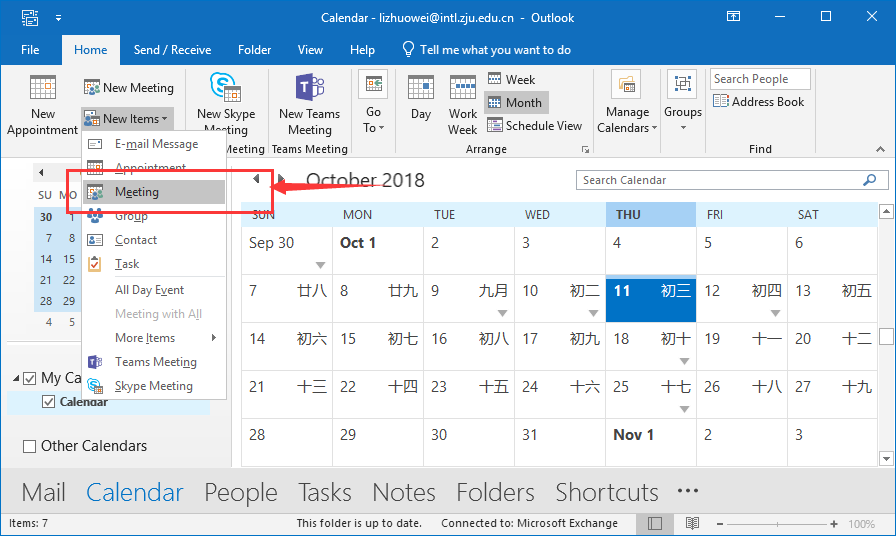
1、打开Outlook,选择New Items -> Meeting
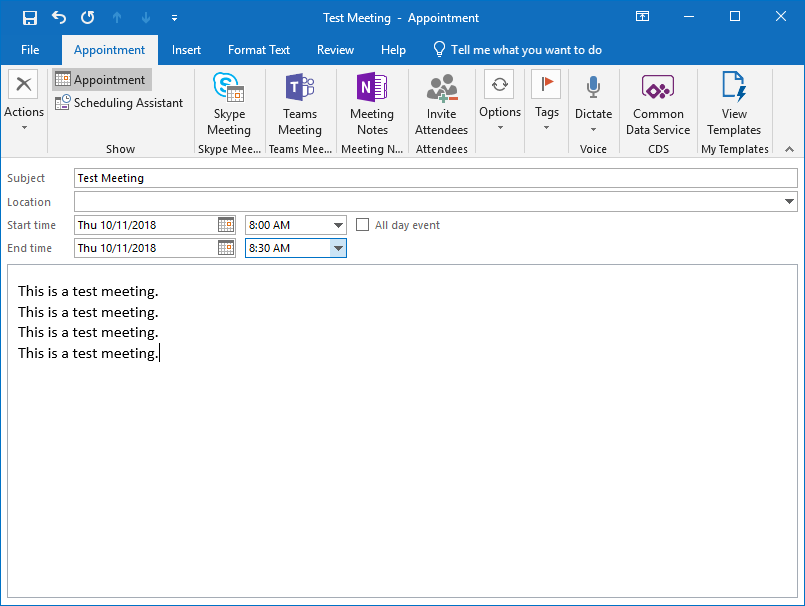
2、输入会议开始时间和结束时间、主题、正文等内容
3、查询并选择会议室,并邀请与会者
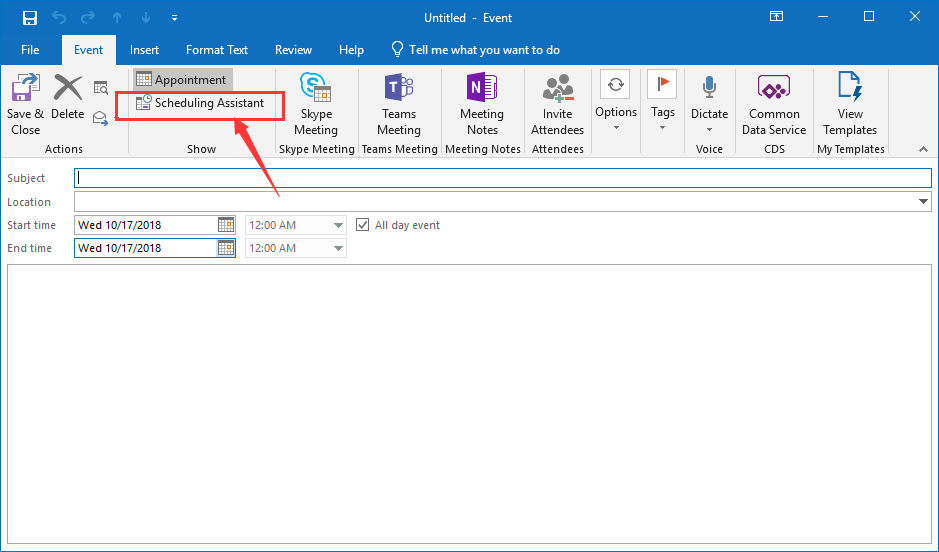
点击调度助手(Scheduling Assistant)
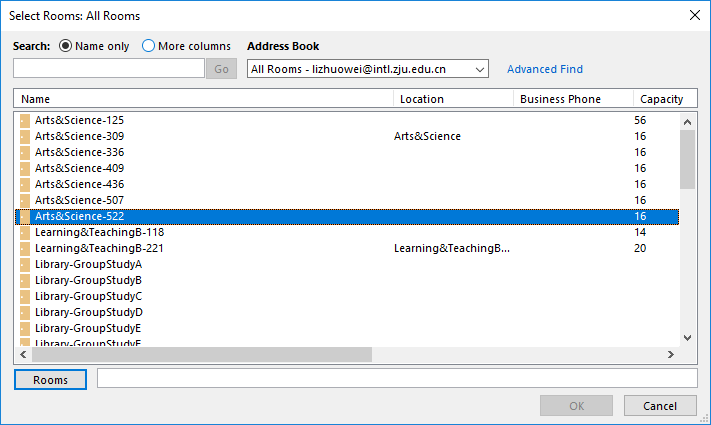
选择你想要的会议室
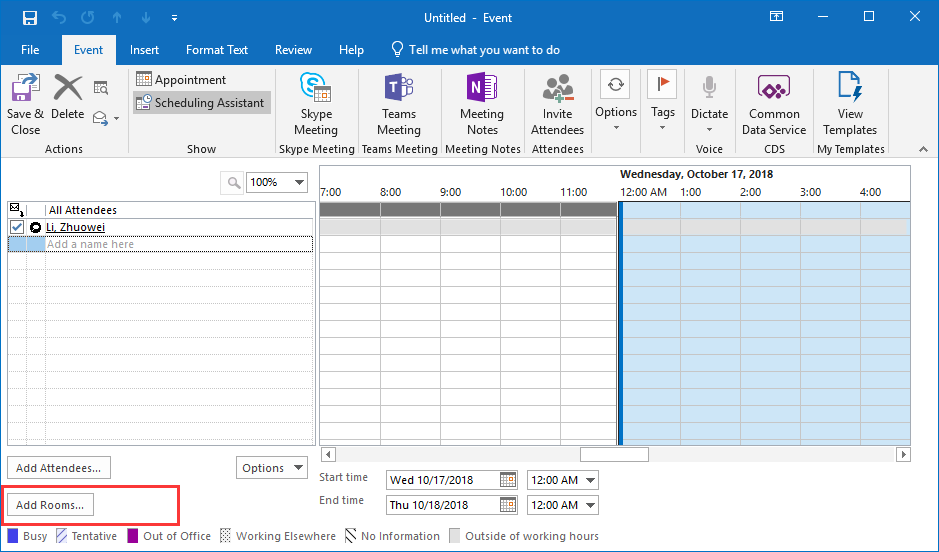
例如,如果要使用文理楼522会议室,则选择Arts&Science-522。
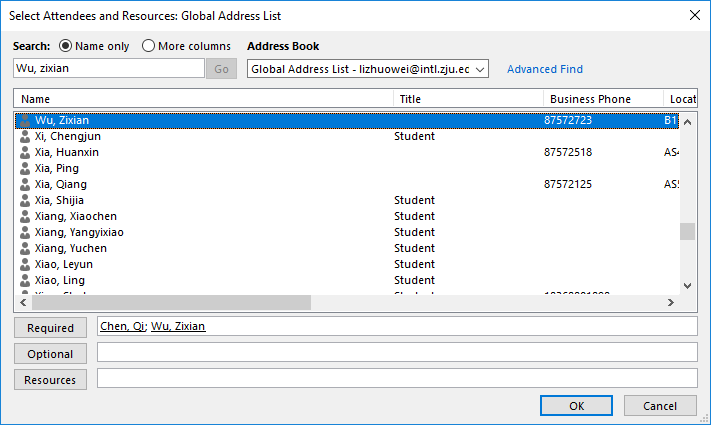
在邀请参会人(Add Attendees…)对话框中添加参会人。
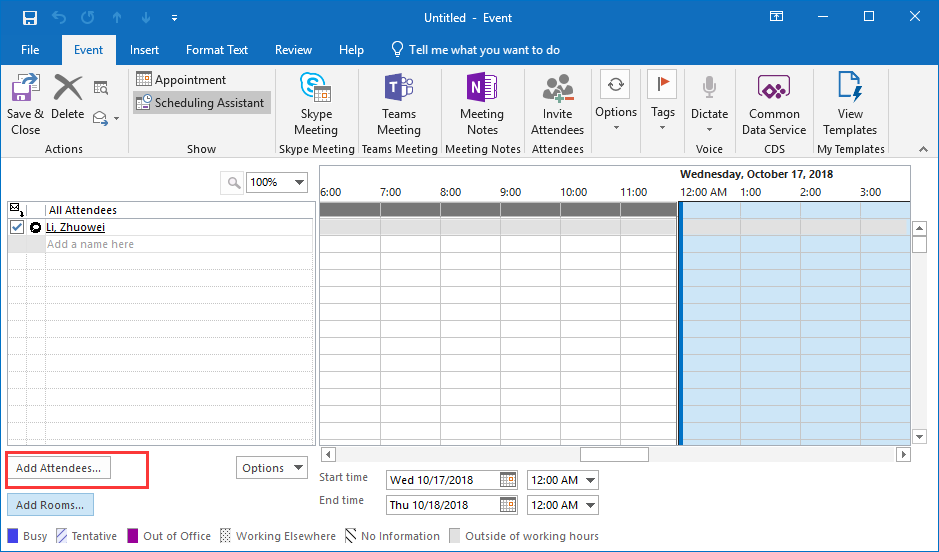
在右侧日历视图中,可以观察人员和房间在给定开始和结束时间下的可用状况;通过拖拽时间轴,可以改变开始时间和结束时间。
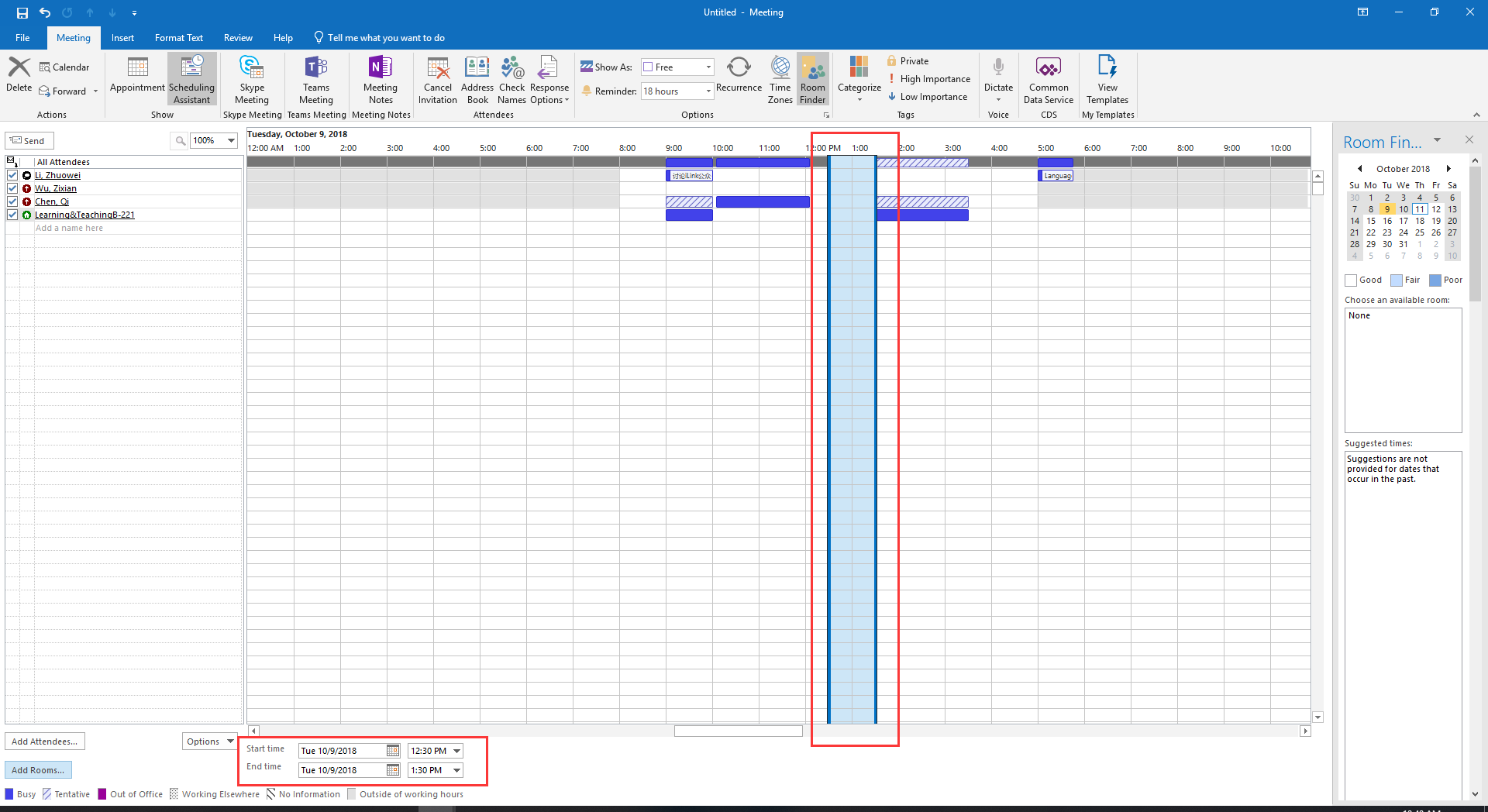
设定完成,点击左侧发送按钮即可发起会议;也可以切出调度助手,对标题、正文等做编辑后再发送邮件。

4、确认预约成功
发送邮件后,如果对会议室的预约成功,将收到类似如下确认邮件:
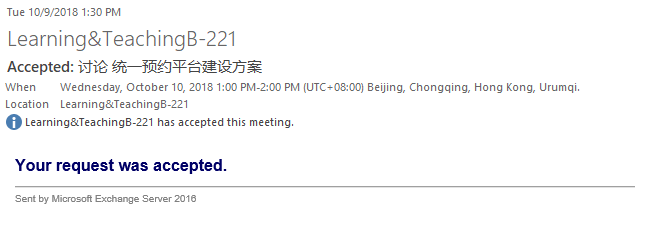
如对会议室的预约不成功,将收到类似如下确认邮件:
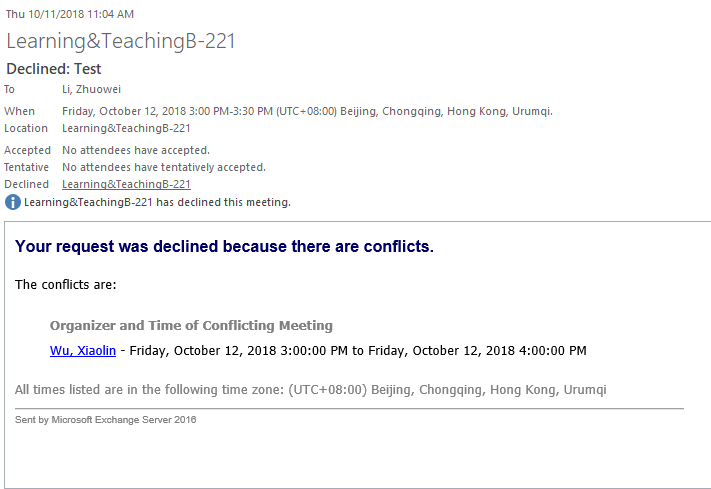
参考
学习更多Outlook日历使用技巧,可以参考微软官方视频教程