浙大钉
“浙大钉”是浙江大学为全校师生、员工量身定制的一站式数字化工作、学习和生活平台。它不仅是浙江大学最重要的官方移动应用入口,也是推进“智慧校园”建设的核心载体。
1、准备工作
下载安装
2、使用场景
立即开始视频会议
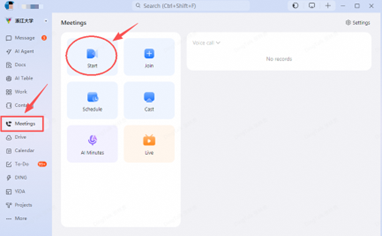
打开钉钉,在左侧找到“会议”,点击“开始”;
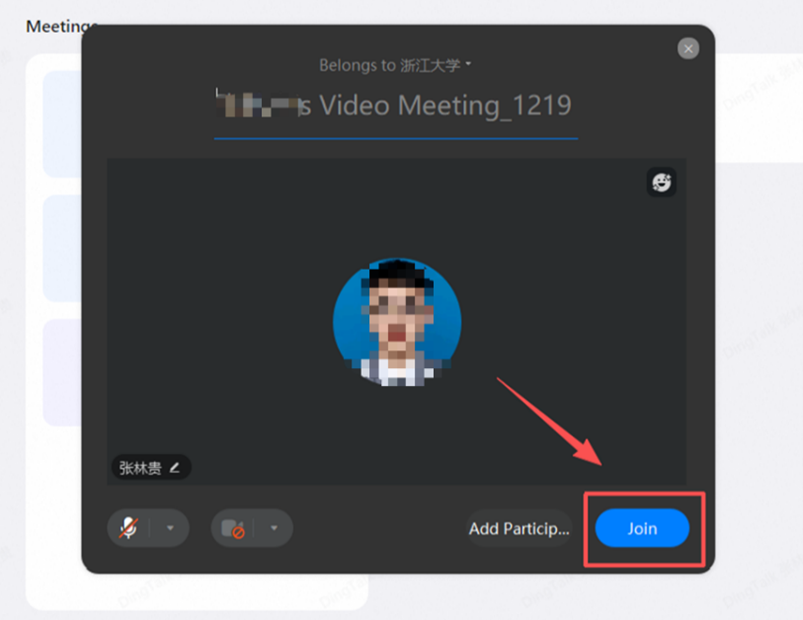
输入视频会议名称,点击“加入会议”;
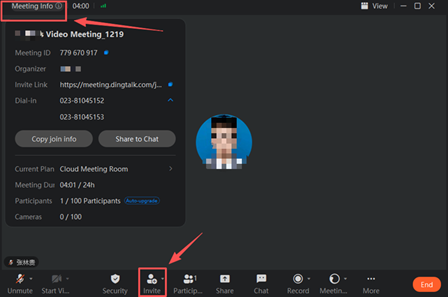
加入会议后,有3种方式邀请他人参加会议:
通过复制“邀请链接”,将链接发给参会人;
通过复制“会议ID”,将会议ID发给参会人;
通过“邀请”,直接向参会人发送会议邀请。
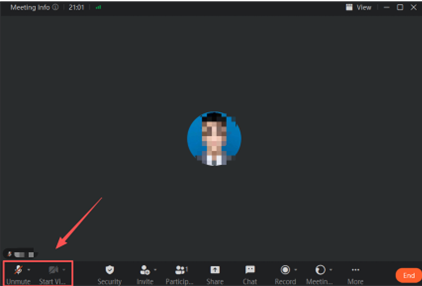
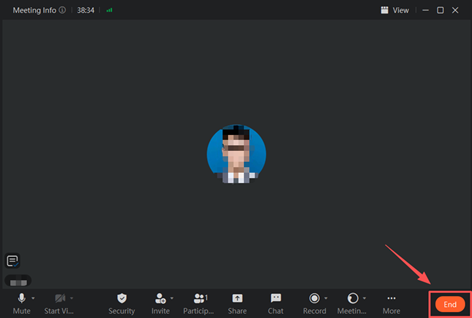
根据实际需要,可以开启或关闭摄像头和麦克风;
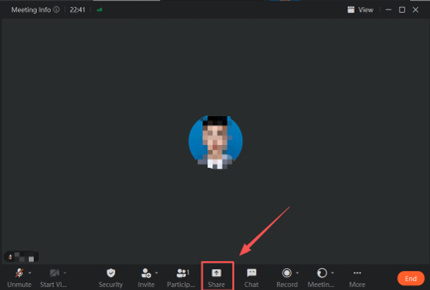
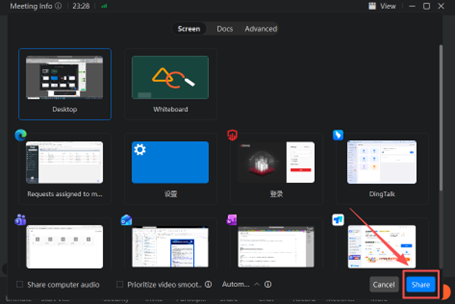
点击“共享”,选择需要共享的窗口,即可与参会人共享;
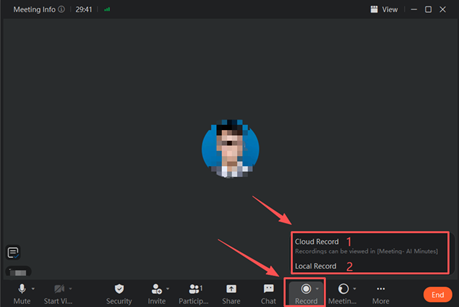
点击“录制”,可以选择“云录制”或“本地录制”:
云录制,录制的文件会保存在钉钉上,有需求可以下载下来;
本地录制,录制的文件会保存在当前的电脑上。
点击“结束”,结束会议。
预约视频会议
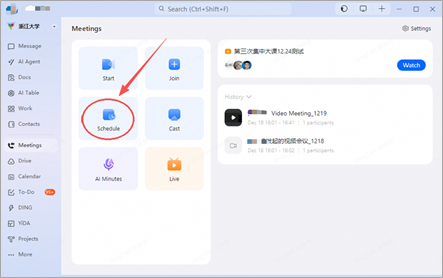
打开软件,在左侧找到“会议”,点击“预约”;
输入会议名称、时间、地点,添加参会人。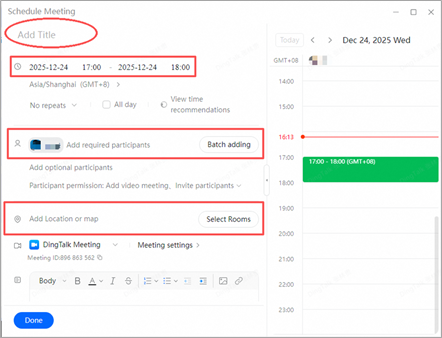
参加视频会议
通过会议链接参会:主持人将会议链接发给参会人,点击会议链接,或者将链接复制到浏览器,即可参会;
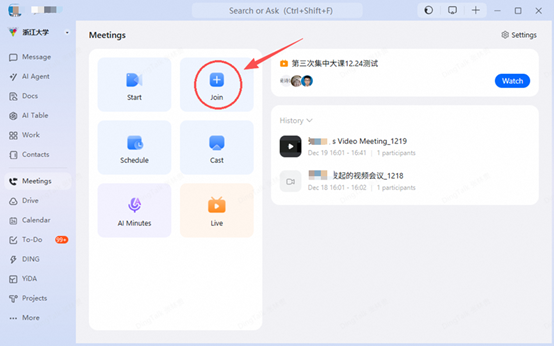
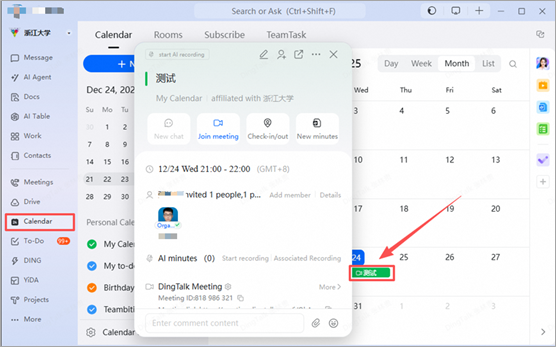
如果是预约会议,可以通过“日历”参会:在左侧“日历”,在日历中找到会议,点击会议参会。