
在Mac上安装Office365
步骤 1 – 登录并安装Office
1. 打开 office365. intl.zju.edu.cn ,如果尚未登录,请选择“ 登录”。
2. 使用 INTL ID 登录。 若忘记密码,可在此链接重置。
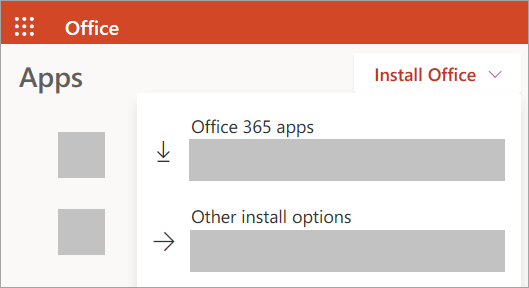
3. 在 Office 主页上,选择“应用“> ”安装应用“。
步骤 2 – 安装Office
1. 下载完成后,打开Finder,转到“下载”,然后双击 Microsoft_Office Installer.pkg 文件(名称可能略有不同)。
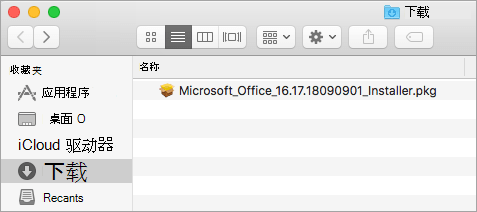
提示: 如果您看到的错误显示 Microsoft Office installer.pkg 无法打开,因为它来自无法识别的开发人员,请等待 10 秒钟,然后将下载的文件移动到您的桌面。 按住 Control 并单击文件以启动安装程序。
2. 在第一个安装屏幕上,选择“继续”以开始安装过程。
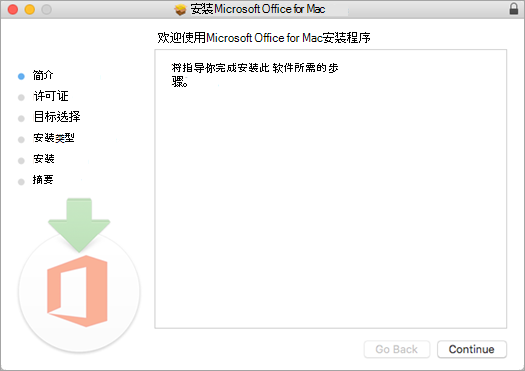
3. 检查软件许可协议,然后单击“继续”。
4. 选择“同意”即表示同意软件许可协议的条款。
5. 选择要如何安装 Office365,然后单击“继续”。
6. 检查磁盘空间要求或更改安装位置,然后单击“安装”。
7. 如果出现提示,请输入你的 Mac 登录密码,然后单击“安装软件”。(这是用于登录 Mac 的密码。)
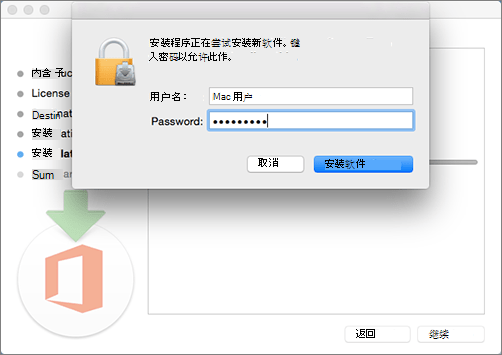
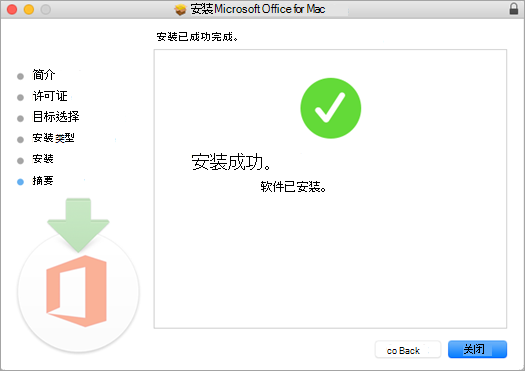
8. 软件开始安装。安装完成时,单击“关闭”。
步骤 3: 启动Office for Mac应用,然后开始激活
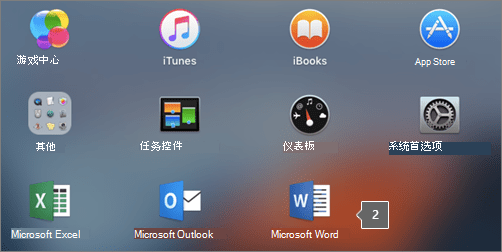
1. 单击 Dock中的“启动板”图标以显示所有应用。
2. 单击“启动板”中的“Microsoft Word”图标。
3. 启动 Word 时,“新增功能”窗口将自动打开。单击“开始使用”并用您的INTL ID登录,Office就会激活。