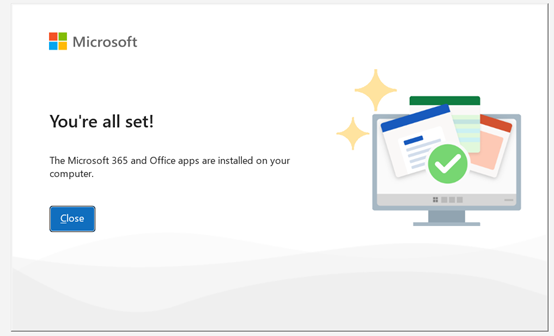
在电脑上安装Office 365 (Windows 系统)
步骤 1 - 登录以下载 Office
1. 打开 Office365 .intl.zju.edu.cn ,如果尚未登录,请选择“ 登录”。
2. 使用 INTL ID 登录。若忘记密码,可在此链接重置。
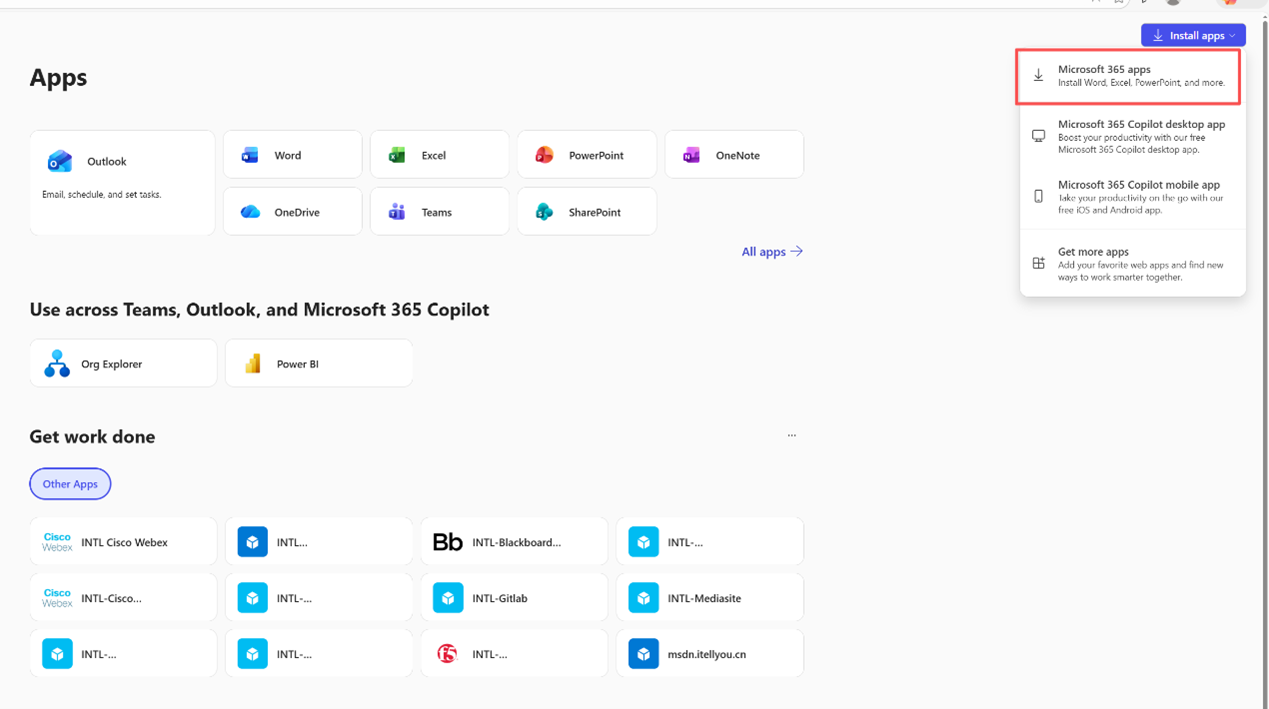
3. 在 Office 主页上,选择“应用“> ”安装应用“。
提示:
默认情况下会安装 64 位版本,除非检测到您已经安装了 32 位版本的Office 365 (或独立应用(如 Project 或 Visio ) )。 在这种情况下,将改为安装 32 位版本的 Office 365。
若要从 32 位版本更改为 64 位版本 或反之亦然,需要卸载Office 365第一个 (包括你拥有的任何独立应用,例如 Project、Visio ) 。
步骤 2 - 安装 Office
1. 根据你的浏览器,选择“运行”(在 Microsoft Edge 或 Internet Explorer 中)、“设置”(在 Chrome 中),或“保存文件”(在 Firefox 中)。
如果看到用户帐户控制提示显示“是否允许此应用对设备进行更改?”单击“是”。
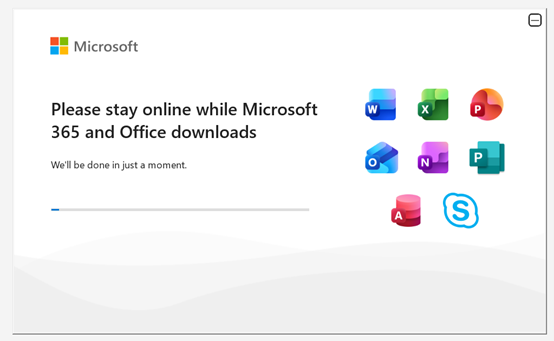
开始安装。
2.安装完成时,你会看到“你已设置完毕!Office 现已安装” 和动画播放,向你介绍在计算机上查找 Office 365 应用程序的位置。 选择“关闭”。
步骤 3: 激活Office
1. 通过打开任一应用(如 Word、Excel)开始使用 Office 应用程序。
2.当应用打开时,接受许可协议。 office365已激活并可供使用。